【优质转载】在 Proxifier 中配置 Antigravity 极简教程
📌 转载说明
本文转载自 X(Twitter),原作者 Samgor(@biggor888)。
- 原文标题:《在 Proxifier 中配置 Antigravity 极简教程》
- 原文链接:https://x.com/biggor888/article/2017597350538318131
- 发布时间:2026-01-31
以下为原文转载,文字主体保持原貌(含原文笔误);配图已保存至本站。原文中「去哪里找激活码」的那一句给出了第三方注册码列表,属于绕过商业软件授权,本站不予转载,已在原位置替换为说明,特此告知。
内容总结
Antigravity 刚上线时,作者靠 TUN 模式(虚拟网卡全局接管)也能登录,但 TUN 的副作用太大——全机流量都绕代理,会干扰其他网络需求。于是想只给 Antigravity 单独挂代理,Proxifier 是当时的候选,可它要付费,试了几个开源替代也都没成,事情就搁置了。
后来他重新折腾 Proxifier,用「按进程分流」的思路解决了问题,全程只有三步:
装软件:官网下载 Proxifier,安装后填激活码。
配 Proxy Servers:
Profile → Proxy Servers... → Add...,填入本地 Socks5 地址(他填的是127.0.0.1:10808,Protocol 选 SOCKS Version 5,Authentication 不勾 Enable)。配 Proxification Rules(作者标了「重点」):
Profile → Proxification Rules... → Add...,把 Antigravity 安装目录下的一组.exe全部加进 Applications:antigravity.exe; openconsole.exe; fd.exe; winpty-agent.exe; inno_updater.exe; language_server_windows_x64.exe其余(Target hosts / Target ports)保持
Any,Action 选上一步建好的 Proxy Server。
这里最容易被忽略的一点是:Antigravity 不止 antigravity.exe 一个进程。它还会拉起 language_server_windows_x64.exe(语言服务)、openconsole.exe / winpty-agent.exe(终端相关)、fd.exe、inno_updater.exe(更新器)。只代理主程序的话,登录和模型调用仍可能卡住——作者的做法是把它们一次性全部写进同一条规则。
验证方式也很直观:Proxifier 主界面的连接列表里,能看到这些进程的连接被 Antigravity 规则接管,Target 为 127.0.0.1:10808,Rule 一栏显示 Antigravity : 127.0.0.1:10808 SOCKS5。
文中提到的资源与工具
软件与平台
- Proxifier —— 按进程 / 主机 / 端口规则把流量转发到代理的工具(Windows / macOS),文中方案的主体,官网
- Antigravity —— Google 的 Agent 编程工具,也就是本文要「单独挂代理」的对象
- Socks5 代理 —— 作者本机已有的代理服务,监听
127.0.0.1:10808(v2rayN / Clash 等工具的常见本地端口)
Antigravity 安装目录下需要纳入规则的可执行文件
antigravity.exe—— 主程序language_server_windows_x64.exe—— 语言服务(模型请求的主要发出者)openconsole.exe、winpty-agent.exe—— 终端 / 控制台相关进程fd.exe—— 文件相关辅助进程inno_updater.exe—— 更新器
涉及的概念
- TUN 模式 —— 代理软件的虚拟网卡全局接管;能解决「工具不走系统代理」的问题,但会把全机流量一起带走
- Proxification Rules —— Proxifier 的核心机制,决定哪些进程的流量走哪个代理、哪些直连
Antigravity 刚出来的时候通过 TUN 可以成功登录,但 TUN 模式副作用太大了,严重影响其他网络需求。当时想尝试一下 Proxifier,看到 Proxifier 需要付费,尝试过其他开源的也没有实现,就搁置一边了。
昨天在网上找到了 Proxifier 激活码,发现有效,又折腾了一下。
已经成功啦:
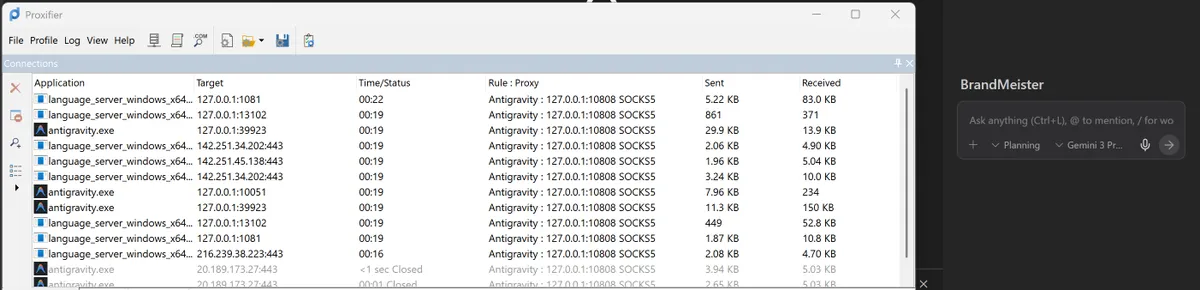
我电脑里有 Socks5 代理,只需要在 Proxifier 里面填写激活码、配置 Proxy Servers、Proxification Rules,就可以了,懂了之后就是非常简单,哈哈!
1、 去 Proxifier 官网下载这款软件,安装完成后填写激活码。
本站注:原文此处接着写「激活码哪里找?」,并给出了一个第三方注册码列表的查找方式。该做法属于绕过商业软件授权,本站不予转载。Proxifier 是付费软件,请通过官网购买授权取得合法激活码。
2、 在 Proxifier 菜单栏中,进入 Profile 菜单,点击”Proxy Servers …”,点击”Add…”:
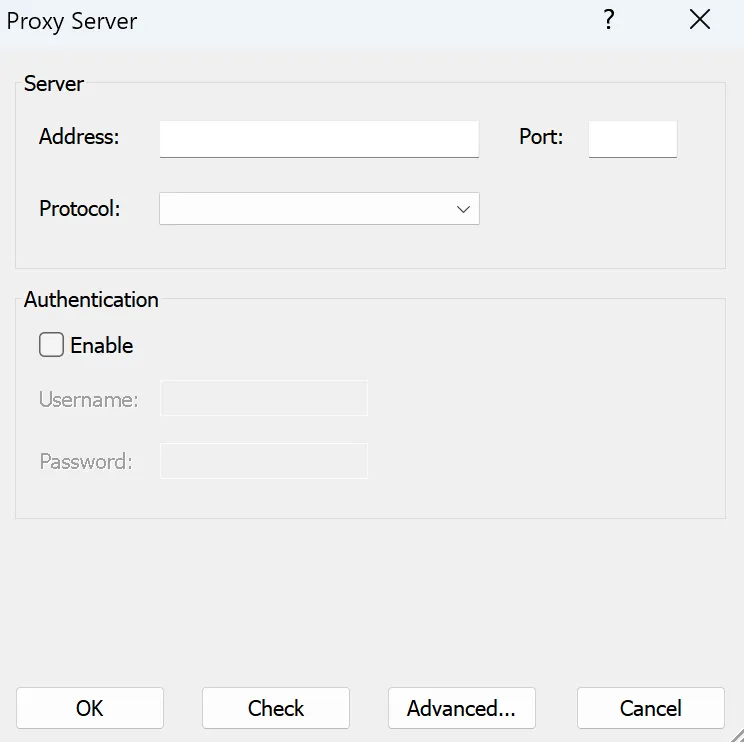
这里我填写了: Address: 127.0.0.1 Port: 10808 Portocol: SOCKS Version 5 Authentication 没有勾选 Enable --- 根据你的实际情况填写即可,就是你提供代理的地址。 填写完毕按OK。
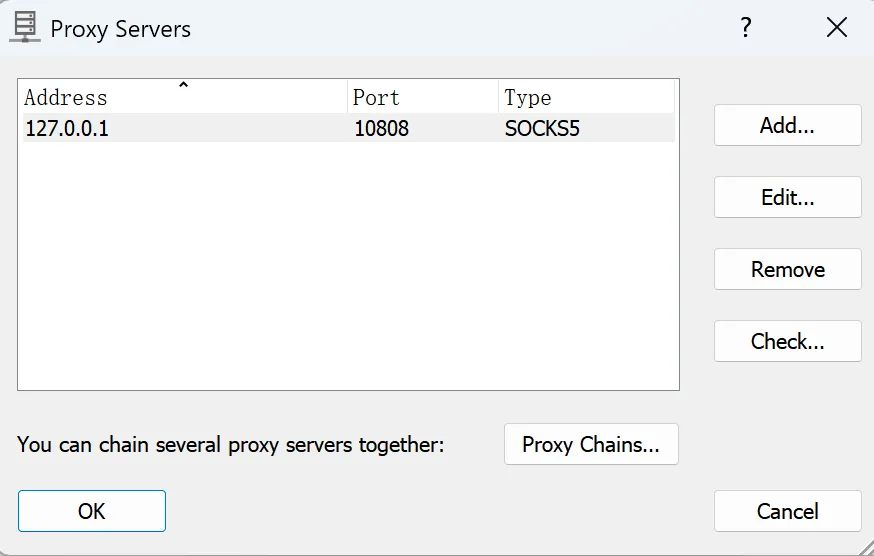
填写完毕按OK
3、重点! 继续打开 Profile 菜单,进入 “Proxification Rules”菜单,并点击”Add…”
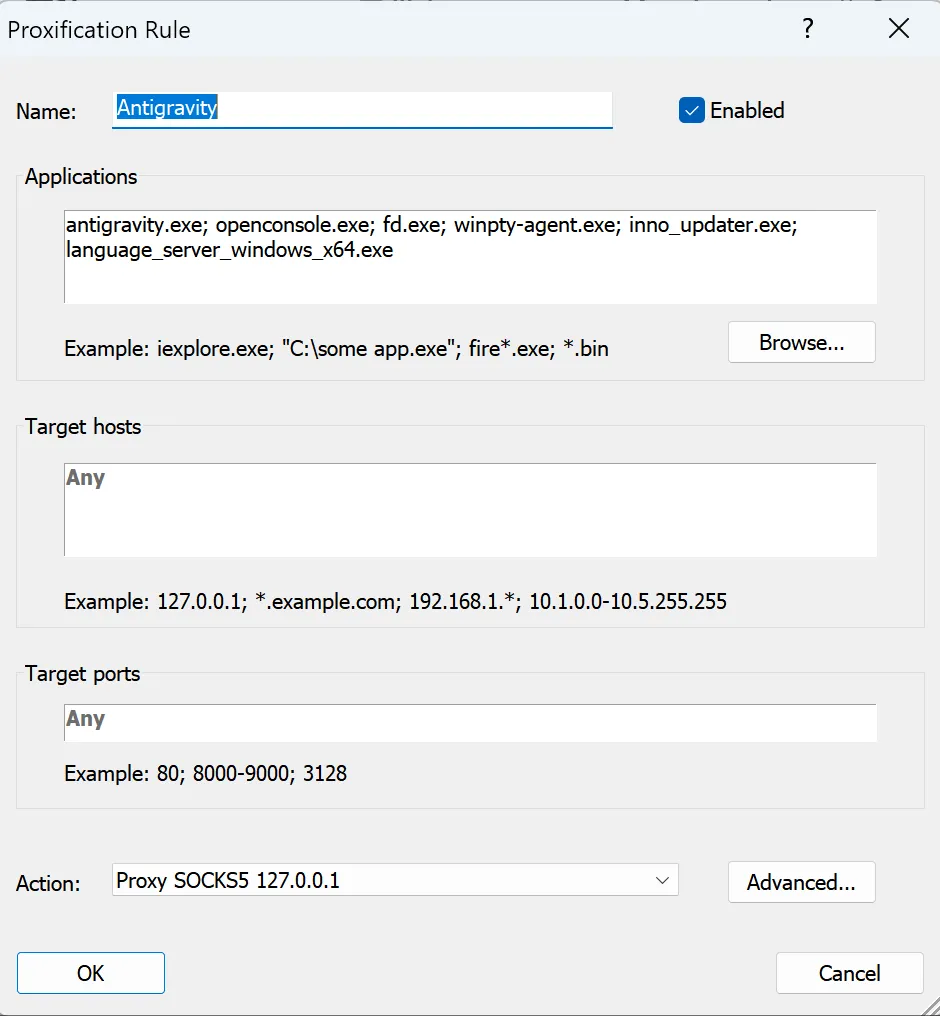
在Applications栏内,点击 Browse…按钮,导航到 Antigravity 安装目录,依次添加以下几个 .exe 文件,也可以直接复制以下内容(分号相隔,末尾不用分号): antigravity.exe; openconsole.exe; fd.exe; winpty-agent.exe; inno_updater.exe; language_server_windows_x64.exe
其他跟着截图照填即可。Action 则选择你前面配置的 Proxy Server。
这样就配置完成啦,现在你的 Antigravity 就通过 Proxifier 连接互联网了。