【学习笔记】影视飓风「剪映剪辑全能必修课」笔记(三):第二单元·专业工具篇
📌 内容来源:本文为影视飓风「剪辑全能必修课」系列笔记第三篇。课程由 Tim 讲授,原文稿与思维导图整理自课程资源。以下为我对课程内容的归纳与要点提炼,非逐字转录。
第二单元开始针对专业剪辑中的关键工具逐一拆解,让你能灵活运用、剪辑出更精彩的作品。本单元涵盖第 6–9 课:关键帧、变速、抠像、调色——这四个是让画面”动起来""快慢自如""层次分明""色彩准确”的核心。
第 6 课:运动控制——关键帧与曲线运动
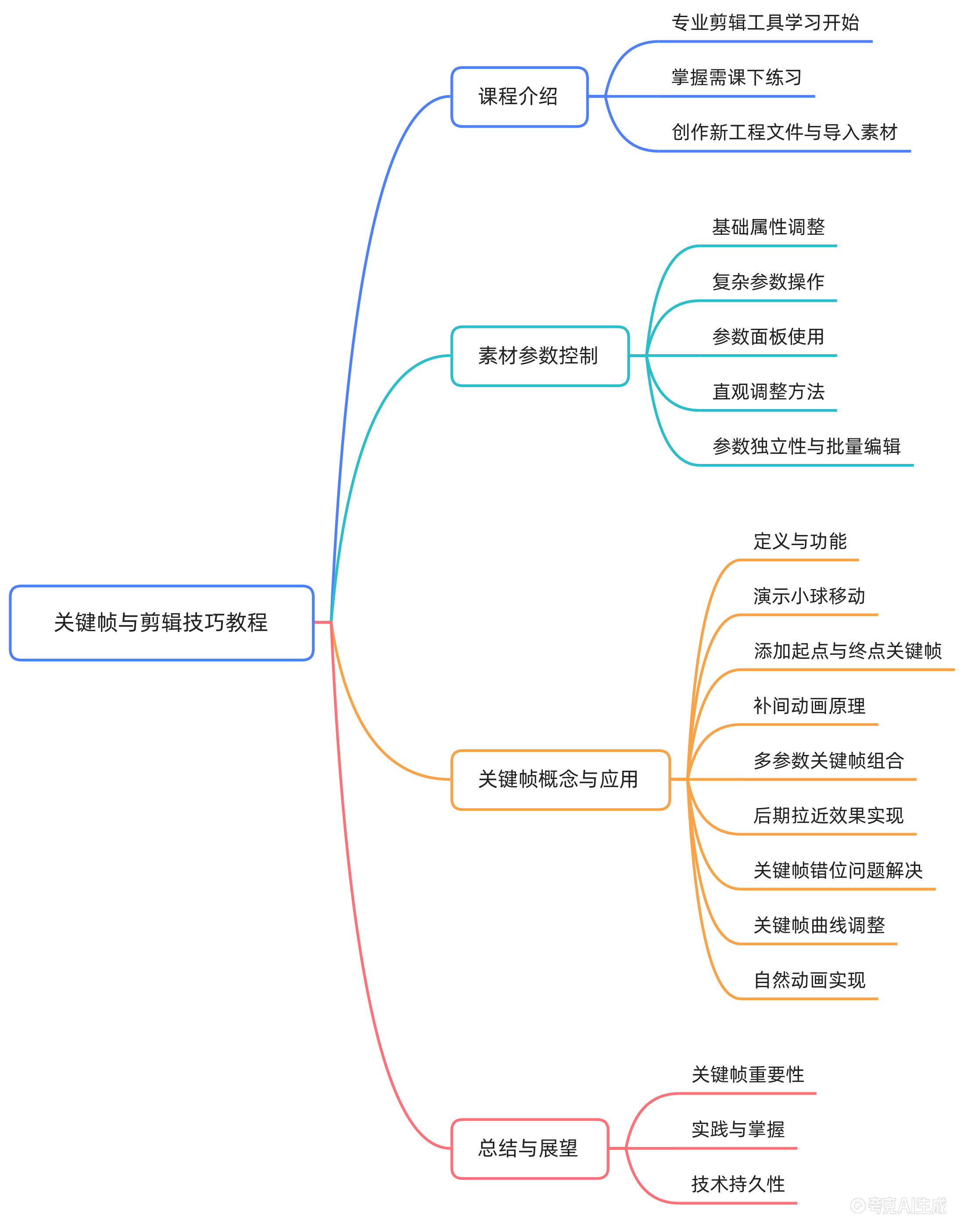
关键帧是剪辑中最重要的工具之一:给静态参数注入时间维度。
素材参数基础:
- 右键素材可调定格、倒放、旋转、镜像、裁剪等基础属性
- 右上角参数面板可拖滑块、点箭头、输入数值精准调整缩放、位置、旋转等;也可在播放器里直接拖边框/画面调整
- 不同片段参数独立;批量修改需全选后到参数面板编辑
- 常规参数调整是静态的,整个播放过程保持不变
关键帧核心概念:
- 进阶剪辑需要让参数”动起来”(画面推进、文字飞入)
- 关键帧本质:给某参数设起点和终点,软件按时间顺序自动计算中间变化(补间动画)
- 操作:在起点位置点参数后的菱形按钮打关键帧 → 移播放头到终点 → 再打关键帧并调参数值 → 播放即出现动画
- 几乎所有可调参数(缩放、位置、旋转、不透明度)都能加关键帧,可组合出复杂动画
实战:后期拉近效果(多参数同步):
- 只给”缩放”打关键帧 → 画面仅原地放大,缺乏运镜感
- 必须同时给”位置”也打关键帧:起点处给位置打帧,终点处移动画面到目标构图再打帧,才能”边放大边移动”
- 多参数关键帧标记会重叠,靠菱形按钮实心/空心判断某参数是否已有关键帧
- 关键:不同参数的关键帧在时间线上必须严格对齐(同时开始、同时结束),否则会出现”先放大后移动”的脱节
关键帧曲线与缓动:
- 默认关键帧生成的是线性运动(匀速),视觉机械不自然
- 现实物体运动包含启动→加速→减速的缓动过程,对应曲线应呈 S 型
- 右键素材 →「关键帧变速曲线」,或
Option+K/Alt+K展开曲线面板(横轴时间、纵轴参数值) - 应用预设(如「2 次方缓入」)使动画更自然
- 多曲线必须同步:若只调缩放曲线,X/Y 轴仍是线性,会导致缩放与位移节奏不一致。所有相关参数曲线都要应用相同的缓动预设
关键帧技术具有长期价值——即便未来 AI 生成内容时代,关键帧仍是重要工具。掌握它需大量日常练习。
第 7 课:动态节奏——曲线变速与素材帧率
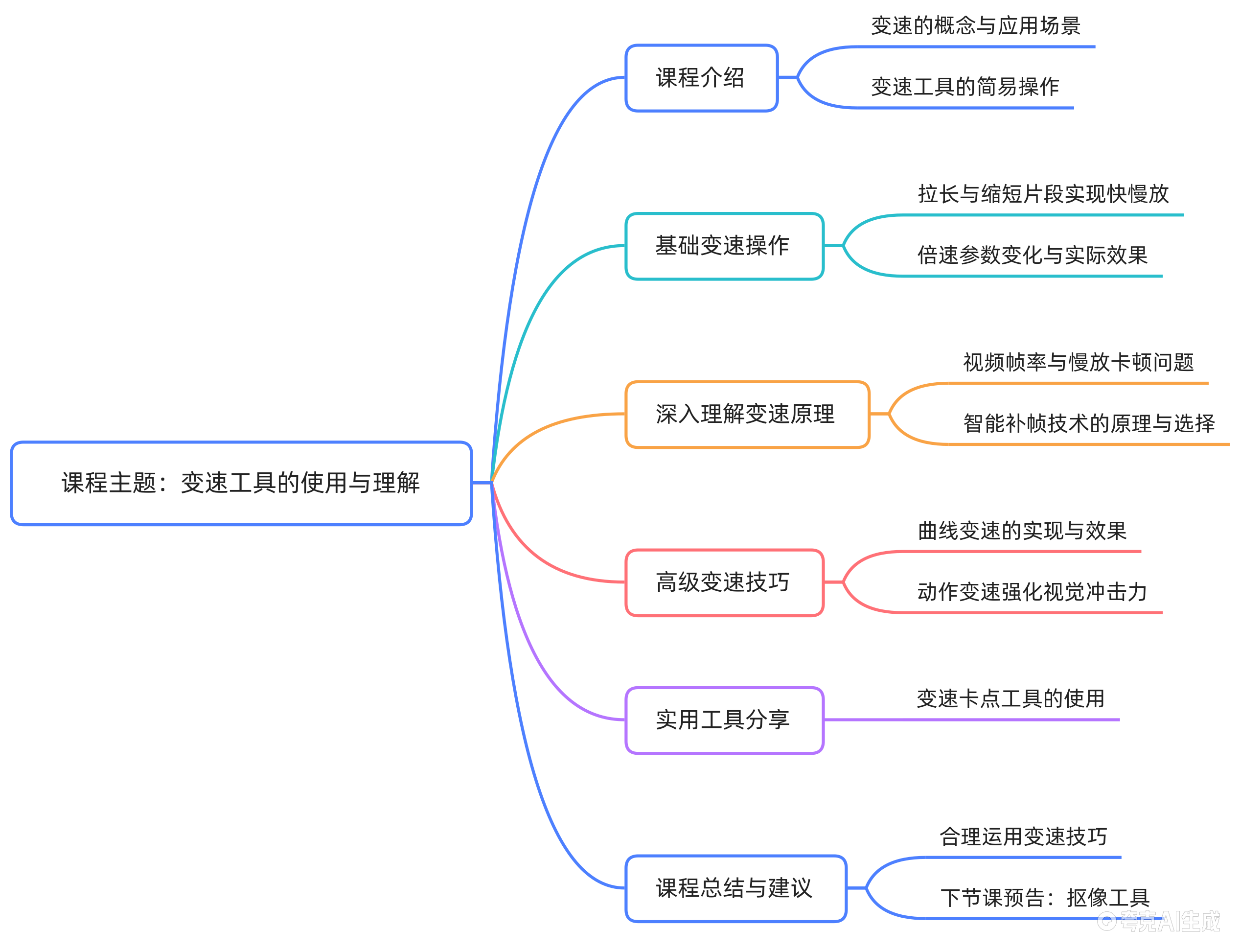
变速是剪辑师主动利用速度控制观众注意力的手段:该快时快、该慢时慢。
基础变速:选中片段 → 参数面板进入「变速」→ 拖两侧白色手柄:缩短为快放(倍速 >1)、拉长为慢放(倍速 <1)。这改变播放速率,区别于直接拖边缘裁切素材。
慢放卡顿与智能补帧:
- 低帧率素材(如 30 帧)强行慢放时,原始物理帧数不足以填补拉伸时长,软件只能重复/丢弃帧 → 画面卡顿
- 解决方案是「智能补帧」,用 AI 生成新帧填补空白:
- 帧融合:前后画面模糊混合,速度快,但运动丰富时易出重影/破碎感
- 光流法:分析物体运动轨迹计算插入理论中间画面,更流畅自然,但需更多处理时间
- 最佳实践:补帧只是补救策略。想后期做丝滑升格,前期就用高帧率(60/120 帧及以上)拍摄——决定画质上限的永远是前期素材
变速的应用场景:
- 艺术化处理:高帧率素材慢放出升格,或普通素材加速模拟延时摄影
- 空隙填补:微调速度精确匹配转场时间缺口
进阶——曲线变速:
- 匀速变速全程单一速度,不够专业;曲线变速允许在特定时间点自由调快慢
- 选「曲线变速」→「自定义」,横轴时间、纵轴倍率,中间曲线控速度
- 向上拖把手 = 加速,向下 = 减速;移动多组把手可构建”加速 - 匀速 - 减速”等复杂曲线,形成”嗖一下”过渡
实战:动作顶点变速:
- 以滑雪素材为例,目标是重构画面重心、强化雪墙喷发的冲击力
- 定位动作顶点(雪墙喷发最高点)作为速度变化转折中心
- 顶点前拉高曲线快速推进制造动能;顶点瞬间迅速拉低至 0.1–0.3 倍超慢动作
- 极快到极慢的剧烈反差迫使观众聚焦细节,放大震撼感
高效工具——变速卡点:导入素材 + BGM → 点「变速卡点」→ 选预设即可自动生成跟随鼓点忽快忽慢的卡点效果,替代繁琐的手动切分调速。
变速常用且出效果,但过度使用会审美疲劳。核心原则:在满足故事性前提下合理运用,让速度服务于内容。
第 8 课:空间重组——全能抠像
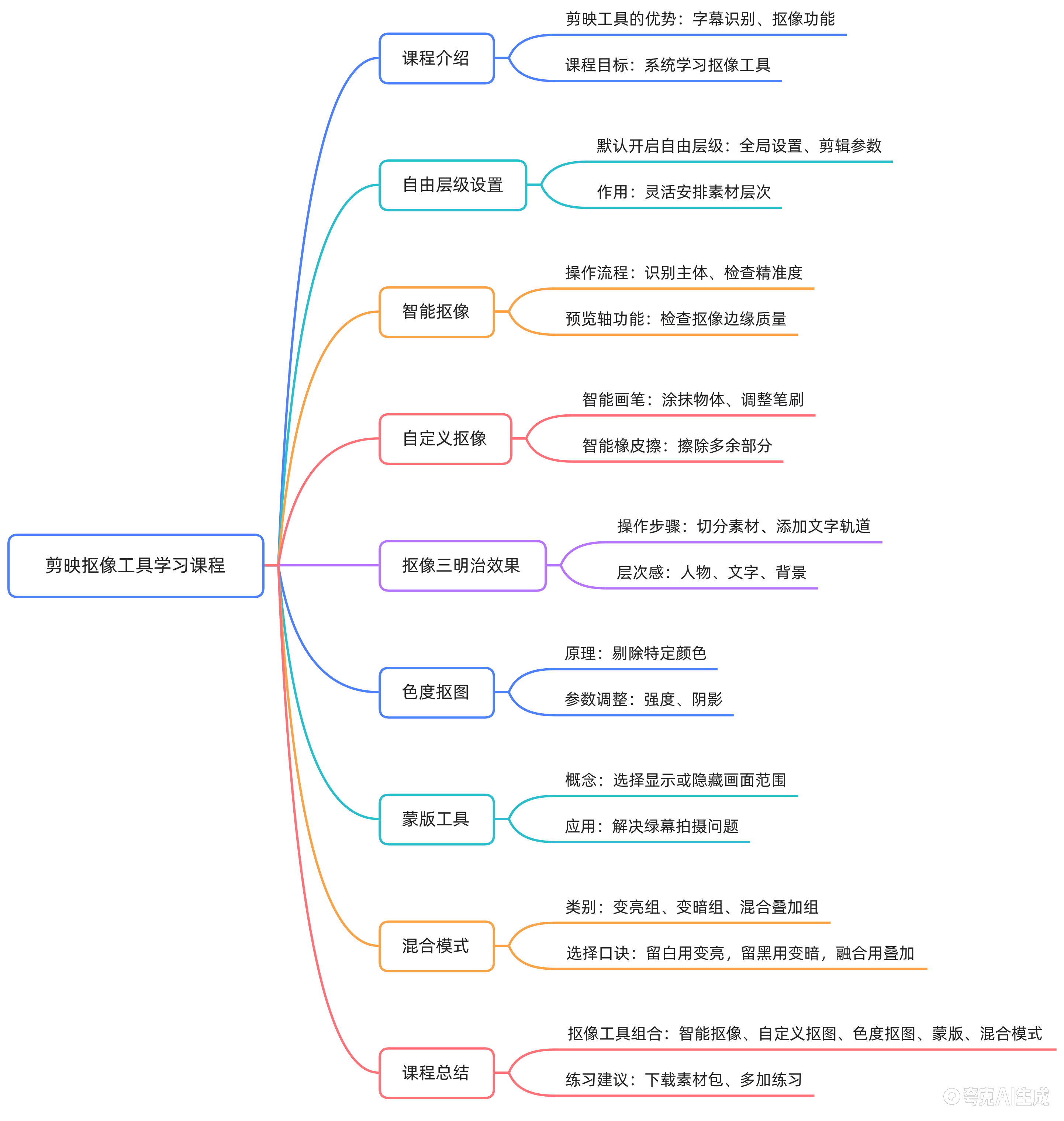
抠像把专业软件里复杂的操作变得简单又精准,是创作者对剪映爱不释手的重要原因之一。
全局设置优化:全局设置 → 剪辑参数 → 勾选「新建草稿时默认打开自由层级」,免得每次手动开。
智能抠像:点片段 → 参数面板「抠像」→「智能抠像」,AI 自动识别人物主体、透明化背景。质量检查用预览轴(快捷键 S)快速划过轨道,检查边缘有无残留或误删。
自定义抠像(智能不精准时):开启后光标变画笔,用智能画笔大致涂抹自动识别边缘 → 调笔刷粗细或换普通画笔细涂 → 智能橡皮擦擦多余 → 蓝色高光精准覆盖轮廓后「应用效果」,软件自动跟踪运算生成透明图层。
创意实战——「抠像三明治」:
- 切分关键信息片段,复制一份到浮轨与主轨对齐
- 对浮轨做智能抠像;按
V(或右键禁用)暂时关掉主轨背景,用预览轴检查细节 - 添加文字轨道,置于抠像层与背景层之间
- 调文字样式与动画,形成”人物 - 文字 - 背景”的三明治层次结构
色度抠图(绿幕处理):
- 原理:靠剔除特定颜色(而非识别轮廓)来抠像,适合绿幕素材,更稳定
- 用取色器(小吸管)吸背景绿色瞬间去除
- 参数微调:强度(扩展抠除颜色范围,清理深浅不一的绿色)、阴影(控制阴影区域保留,修复打光不均残留)、边缘羽化(柔化边缘)、边缘清除(去顽固绿边)。阈值要适度,避免画面”漏”
局部修饰——蒙版:
- 绿幕覆盖不全或边缘穿帮时使用
- 原理像”中间剪洞的卡纸”,只显示蒙版形状内的画面
- 选圆形/矩形蒙版框选主体,遮挡边缘杂乱区域
特效合成——混合模式(处理黑白特效素材如烟雾、粒子):
- 按效果分三类,记住口诀 「留白用变亮,留黑用变暗,融合用叠加」:
- 变暗组(线性加深、正片叠底、颜色加深、变暗):留黑、剔除白色背景
- 变亮组(颜色减淡、强光、变亮、滤色):留白、剔除黑色背景
- 混合叠加组(叠加、柔光):既不剔除亮部也不剔除暗部,实现半透明融合
抠像是一套完整工具体系的协作:不同素材用不同工具、不同效果用不同组合,长期练习才能熟练。
第 9 课:色彩科学——掌握一级调色工具
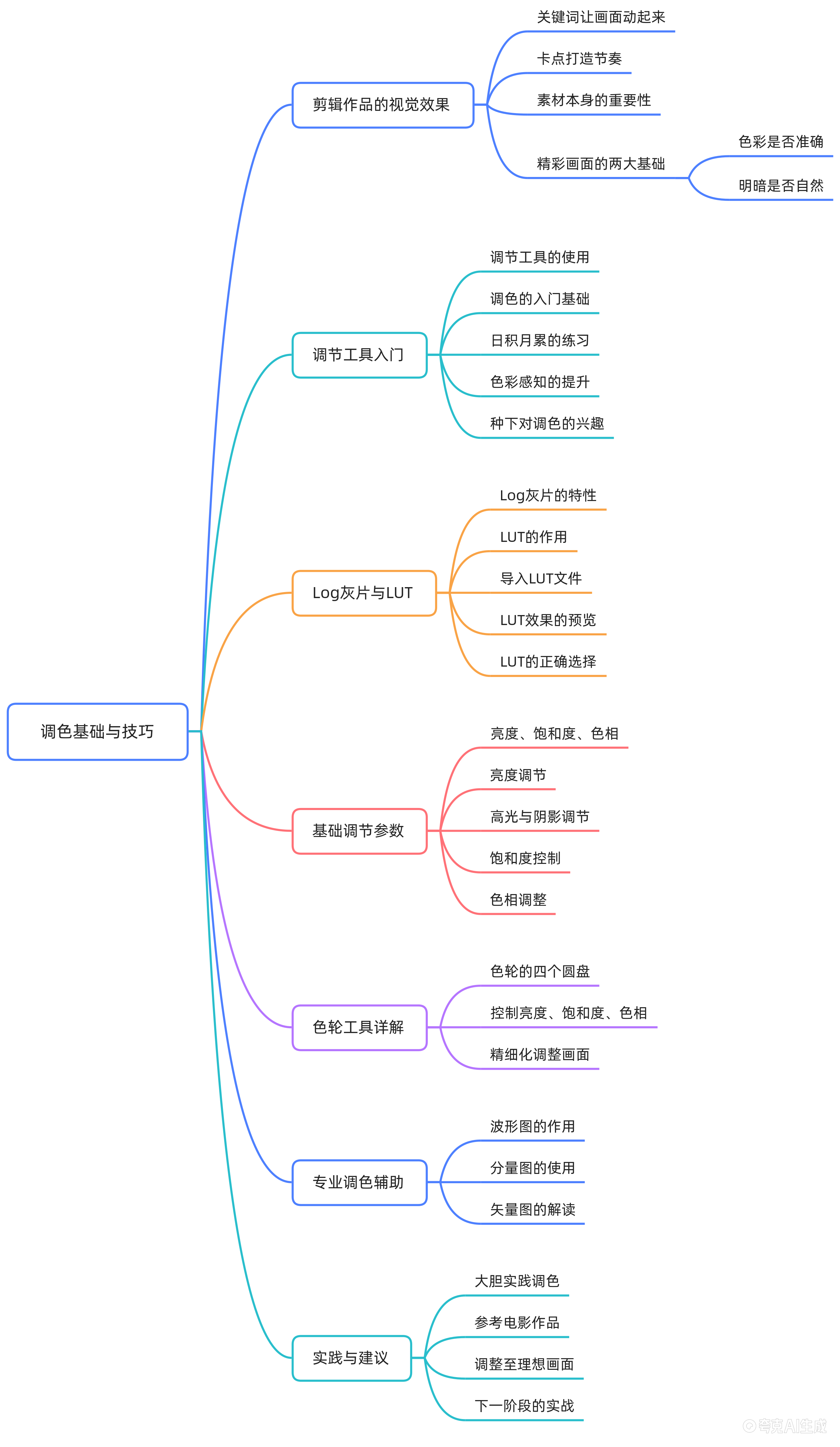
调色决定画面第一眼是否好看,本质是两个最基础的东西:色彩是否准确、明暗是否自然。
Log 灰片与 LUT:
- 导入的素材灰灰的并非坏了,而是 Log 灰片——相比直出彩片保留更多画面细节,专业调色一般基于灰片进行
- 用 LUT(Look Up Table,颜色查找表)先快速还原成正常色彩,再进入风格化调色:调节面板基础栏 →「LUT」→ 加号导入预设文件
- 不同厂家/机型的 Log 曲线不同,要选对应的还原 LUT(如针对 Apple Log 2 的 LUT)
- 可直接给片段添加 LUT,或拖成调节轨道覆盖在素材上
调色核心参数(亮度 / 饱和度 / 色相):
- 亮度决定明暗。基础亮度滑块控整体、易过曝/死黑;建议用高光/阴影分别调亮部与暗部
- 饱和度决定浓淡。过高画面腻且丢层次,适度最舒适;拉到最低即黑白
- 色相决定颜色种类(红/绿/蓝)。可在 HSL 中单独选中某色(如绿色)调整色相偏移
色轮工具(推荐的主力工具):
- 建议在素材面板新建独立**「调节轨道」叠加在素材上调色,而非直接改素材属性——这是非破坏性编辑**,便于随时对比/修改
- 色轮含阴影、中间调、高光、偏移四个圆盘,每个整合了亮度/饱和度/色相三维控制:
- 锚点拖动 → 控色相及饱和度(向某方向拖即染该色)
- 左侧滑轨 → 增强饱和度
- 右侧竖滑块 → 控亮度(上推变亮、下拉变暗)
- 优势:直观整合三维参数,可精细调整不同区域(如阴影冷、高光暖),创造丰富层次
示波器辅助精准调色(环境光、屏幕亮度会干扰肉眼判断,需量化数据参考):
- 波形图(亮度):实时反映亮度分布,横轴对应画面左右、纵轴对应亮度。顶部触顶 = 过曝,底部触底 = 欠曝
- 分量图(RGB 通道):分别显示红绿蓝三通道亮度。白平衡判断:中性灰/白色区域三线重合 = 白平衡准;某线偏离(蓝高则偏蓝、红绿高则偏黄)= 有色偏
- 矢量图(色相与饱和度):圆心 = 无饱和,边缘 = 高饱和,角度 = 色相。像素呈星状从圆心向外扩散,扩散方向指示偏色方向。校正技巧:在偏移色轮中把锚点向扩散方向的相反方向调整
学习建议:导入喜欢的电影或竞品画面作参考,模仿其影调、色彩氛围、质感,训练观察力与审美。调色需大量实践,这节课只是起步。
第二单元到此完成——关键帧让画面动起来、变速掌控时间节奏、抠像重组空间层次、调色让画面好看。这些工具的灵活组合,是第三单元复刻影视飓风代表作品的基础。下一篇进入实战。