【学习笔记】影视飓风「剪映剪辑全能必修课」笔记(二):第一单元·基础剪辑全流程
📌 内容来源:本文为影视飓风「剪辑全能必修课」系列笔记第二篇。课程由 Tim 讲授,原文稿与思维导图整理自课程资源。以下为我对课程内容的归纳与要点提炼,非逐字转录。
第一单元通过三个差异化的实战案例,带你走完一遍剪映的标准剪辑工作流。核心是理解”剪辑 = 素材的拼接与组合”这个本质,并掌握从导入到导出的完整链路。本单元涵盖第 1–5 课。
第 1 课:初试成片——10 分钟走通专业剪辑全流程
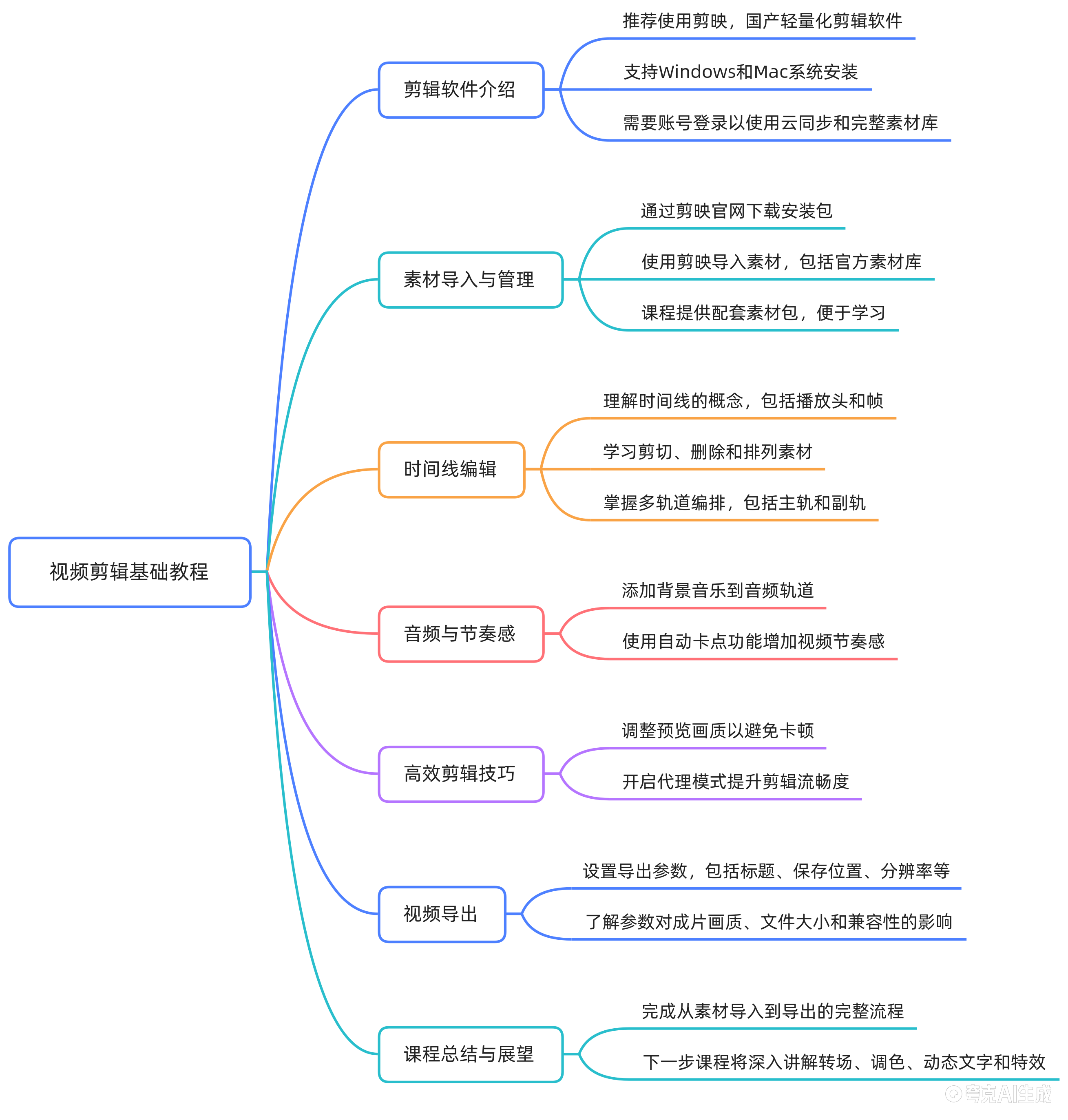
用最简单的工具体会剪辑到底在做什么。核心操作:导入、分割、删除、排列。
素材导入:点主页「开始创作」进入工程 → 点「导入」选本地文件(也可用「官方素材」在线库收藏素材)。导入 课程1-1 文件夹后,素材以缩略图形式显示。
时间线与播放头:
- 点缩略图右下角加号,或长按拖拽到下方,即完成素材添加
- 下方面板叫时间线,从左到右代表播放顺序,导出结果即从左到右播放
- 播放头用于精准定位当前帧,是所有剪辑操作的基准点。剪辑的最小单位不是秒而是一帧
空格播放;Command+B(Mac)/Ctrl+B(Win)在播放头处分割素材;Delete删除选中片段
多轨道与画中画:
- 先在草稿设置里打开**「自由层级工具」**(多轨道编排的关键)
- 第二段素材放在第一段后方 → 连续播放的镜头拼接
- 拖到第一段上方 → 时间并列、画面重叠,形成画中画
- 时间线上下维度叫轨道:最下层是主轨(承载主线、默认首尾相接、开启磁吸),上层是副轨(可自由拖动叠加)。可关闭主轨磁吸以提高操作性
Alt/Command+ 滚轮 → 缩放时间线视图
BGM 与自动卡点:
- 音频拖入时间线,音频轨道通常在主轨下方
- 选中音频 → 左上角「标记」→ 选「踩节拍 1」(舒缓)或「踩节拍 2」(密集)→ 出现节拍标记点
- 调整每段视频开头/结尾对齐标记点 → 视频获得节奏感,一个卡点视频完成
性能优化(代理模式):预览卡顿时,点播放器下方清晰度按钮调低预览画质;或在草稿设置 →「性能」中开启代理模式,生成低分辨率代理文件用于剪辑,导出时自动替换回原始高清素材,不影响成片画质。
导出设置:右上角「导出」→ 设标题、保存位置、分辨率、帧率、编码格式、码率。这些参数共同决定成片画质、文件大小与兼容性。
第 2 课:高效起步——口播精剪与 A/B-roll 协同
通过剪辑一个标准口播视频,深入理解时间线与多轨道协作。
工程环境优化:
- 每次点「开始创作」生成新草稿,进度自动保存
- 全局设置里把草稿位置 / 素材下载位置改到空间更大的硬盘分区或专用文件夹,避免挤占系统盘
- 性能设置里把代理模式勾选为默认开启
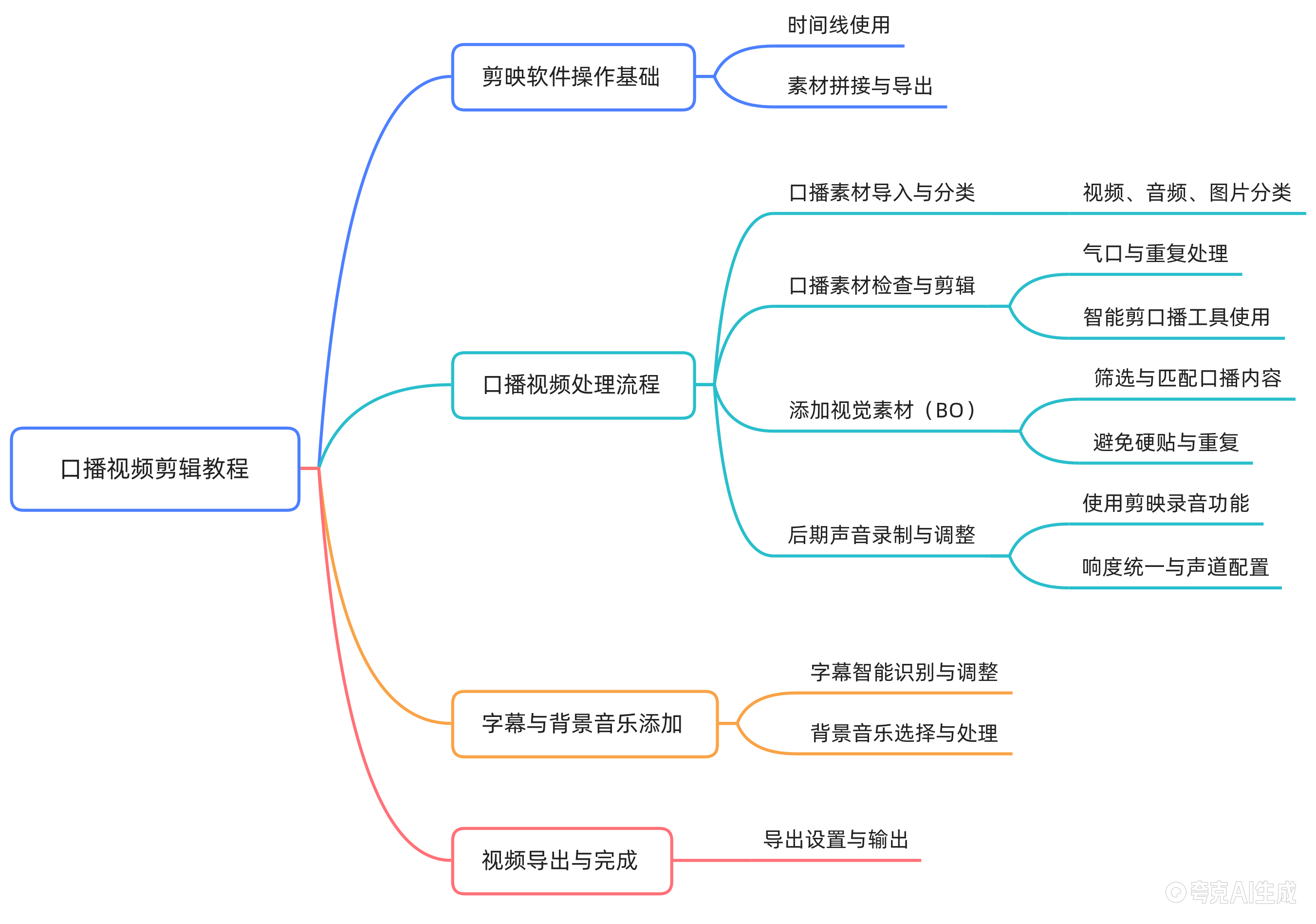
素材分类管理:素材种类数量增多后,直接拖入会让面板混乱。按视频、音频、图片等文件夹分类导入;养成规范习惯可大幅提升效率。
口播素材粗剪:
- 口播素材通常有大量气口、啰嗦重复、长时间停顿,需剪切删除
- 打开轨道调节选项,把音频波形占比调到 60%,便于观察音量。波形全屏/无波形部分通常是卡顿或无声区域
- 播放头对准切割点
Command/Ctrl+B分割、删除冗余 - 长素材用**「智能剪口播」:右键片段 → 自动生成文字稿 → 直接删文字稿中的词句/空白,视频轨道同步剪辑,称为语义化剪辑**。但 AI 识别不完美,需人工保留必要气口维持自然感
气口精细处理:两个气口过近听感急促时,分割音频、加微小叠画,并在下层轨道垫入环境安静音频,过渡更自然。
B-roll(辅助画面)的筛选与叠加:
- A-roll = 主叙述画面(博主说话),放主轨
- B-roll = 叠加在 A-roll 之上的动效、空镜头、演示画面,丰富视觉、补充信息
- 高效筛选技巧(双时间线法):新建一条时间线,把粗剪好的 A-roll 与 B-roll 库横向叠放,播放下方 A-roll,根据语音内容在上方快速定位截取对应 B-roll,拖入主轨——比逐个预览筛选效率高得多
添加 B-roll 注意事项:
- 节奏对齐:B-roll 时长要覆盖对应口播语句,避免”漏字”;过短就换成更长的素材
- 镜头组与遮蔽:理想是成组添加;遇硬切点可通过放大 A-roll 制造伪多机位,或用”万能 B-roll”(相关主题空镜头)填补
- 避免重复使用完全相同的 B-roll
- B-roll 通常无声,建议放同一轨道,点轨道左侧静音图标一键静音
后期配音与音频处理:
- 缺句可用剪映右上角录音补录;建议外接麦克风、合适距离防喷麦、关闭降噪增强保留原声
- 响度统一:选中所有音频片段 → 参数面板「响度统一」,保证全片音量听感一致(通常在加完 BGM/音效后最终执行)
- 声道检查:导出前戴耳机检查,防单声道录制导致左右耳不平衡;缺声道可在音频参数「声道配置」中填充
字幕识别与排版:
- 建议在加 BGM 之前识别字幕,避免背景音乐干扰
- 素材面板「字幕」→「智能识别」→「开始识别」,生成字幕轨道(默认互相关联,调一段可同步整体)
- 位置放视频中心下方、简约黑体、开启阴影增强易读性;用横屏安全区参考图确保不被平台 UI 遮挡;校对错别字、拉长首尾衔接
BGM 添加与导出:从 BGM 文件夹挑曲子拖入音频轨道 → 在视频结束处分割删除多余 → 拖音频末尾白色圆点向左做淡出效果 → 右上角导出。
第 3 课:节奏学控——混剪视频与蒙太奇逻辑
以 BGM 节奏为主线搭建框架,用景别递进、匹配剪辑、蒙太奇构建视觉逻辑。
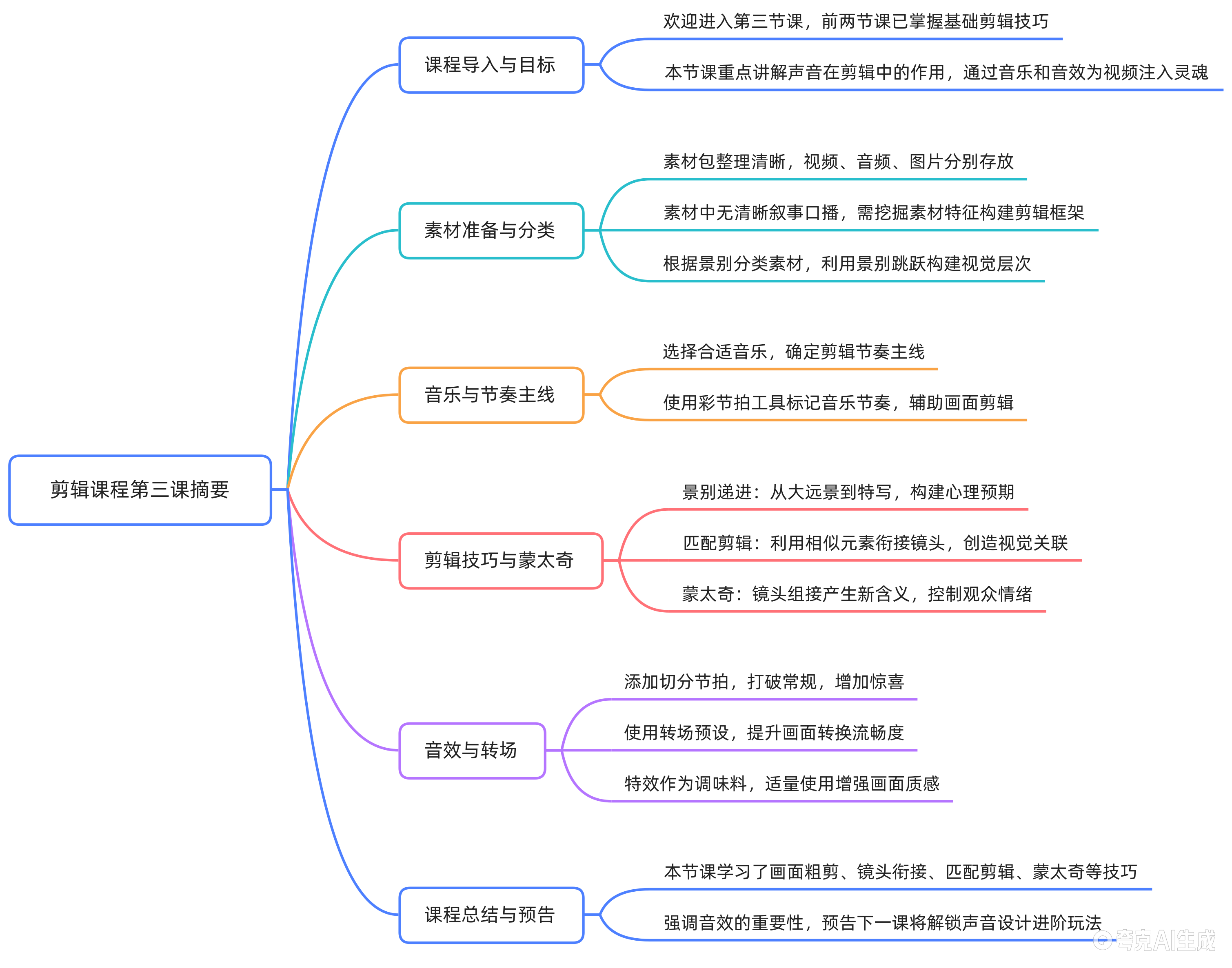
本课素材没有叙事口播,全是空镜头 B-roll,因此要主动挖掘素材特征搭建框架。
节奏主线与踩点:剪辑结构类似音乐(平缓 → 高潮 → 减弱 → 终结)。景别决定观众”看什么”,BGM 决定”以什么节奏看”。建议先选好音乐确定节奏主线,再用「踩节拍」标记节奏点,平稳开头选密度舒缓的”踩节拍 1”。
开场镜头与景别递进:仍用双时间线法筛选。遵循景别递进经典逻辑——
大远景(交代氛围)→ 中景(交代环境关系)→ 特写(突出人物情绪/主体细节)
这种”从广阔到具体”的空间叙事符合视觉本能,能潜移默化拉满观众心理预期。
匹配剪辑:利用相似的几何形状或运动轨迹衔接镜头,建立跨越时空的视觉关联(经典案例:《2001 太空漫游》骨头切到宇宙飞船)。适用于产品展示与场景过渡。进阶可”打破规律”——在动作明显的镜头后接一个平静特写。
库里肖夫效应与蒙太奇:
- 当两个无直接联系的画面并置时,观众大脑会自动脑补关联
- 苏联导演库里肖夫实验:同一张无表情的脸,分别与汤、棺材、女孩剪辑在一起,观众分别解读出饥饿、悲伤、喜悦
- 蒙太奇(法语”装配/组装”)= 把不同镜头按逻辑顺序组装产生新意义,是剪辑的核心语法,也是控制观众情绪、引导思考的核心工具
节奏处理——切分节拍:完全按四四拍卡点,画面切换全在观众预期内,容易疲劳。引入切分节拍:在两个标准节拍之间加新节拍点,让镜头在重音到来前提前抢一拍剪辑,打破常规制造惊喜,提升质感。
转场与特效(后期修饰):
- 转场:在关键节奏/画面转折处添加,如「光效」中的「炫光转场」拖到剪辑点;可调作用时长或「应用全部」。原则是保持转换流畅、优先风格简约
- 特效 = 预设好的动态滤镜,分画面特效/人物特效(如「光晕效果」制造胶片漏光感),可搜索、可收藏多端同步
- 特效是调味料而非主菜,仅在强调情绪/增强氛围的关键点点缀,避免过度堆砌
第 4 课:听觉塑造——音乐处理与音效设计思维
接着第 3 课的工程,为混剪作品添加音效、处理音乐。
音乐结尾的自然修剪与尾迹制作:
- 音乐长度不匹配时直接切断会很生硬,简单淡出又敷衍
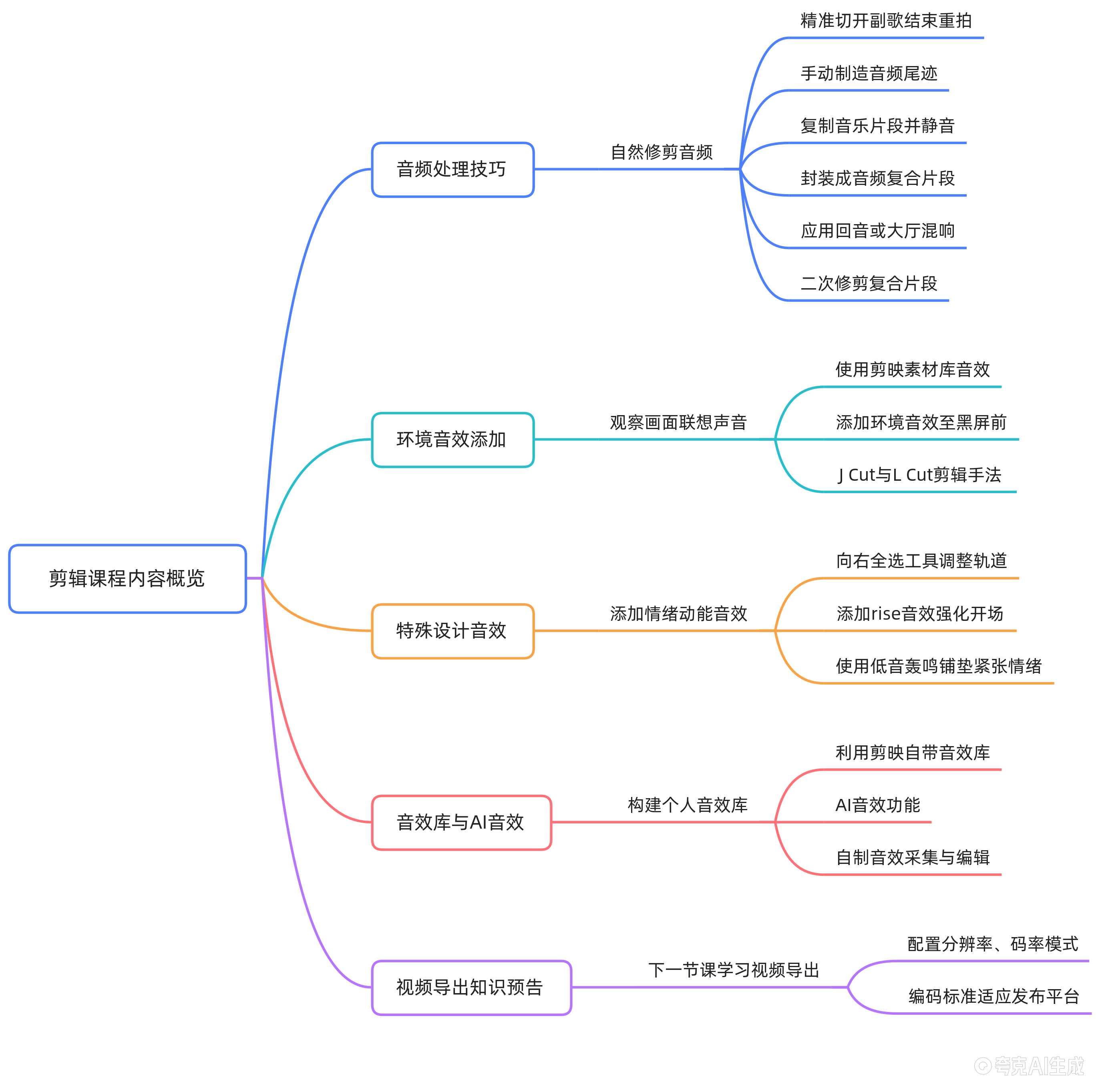
- 在副歌结束的重拍(鼓点最响处)精准切开删除多余
- 制造音频尾迹:复制两段音乐,第二段静音并后置,选中两段封装为音频复合片段(
Option+G/Alt+G)——这”欺骗”软件以为音频未结束,为音效提供扩散空间 - 对复合片段应用「回音」或「大厅混响」,截断处延伸出自然余韵;再复制修剪,只保留从切点开始的混响轨迹衔接在原音乐后
环境音效与 J/L Cut:
- 观察画面联想对应声音(海浪、风声、篝火),从剪映音效库搜索添加
- J Cut:声音比画面提前 2-3 秒出现并渐入,轨道形状似字母 J——声音先行,观众在黑暗中建构心理预期,画面切入更自然
- L Cut:画面消失、音乐继续播放
- 声音与画面错位是消除剪辑痕迹的高级手法,电影中广泛使用
特殊设计音效:
- 用非自然合成音效(如 Rise 上升音效)调动情绪
- 当轨道无空隙插入开场音效时,用向右全选工具(点时间线左上角图标,或按
]键)一键选中光标后所有片段,整体后移 1-2 秒制造黑幕停顿,再在黑屏处加 Rise - 其他应用:转场、强化动作节奏、构建超现实氛围(如缓慢推进空镜中加低音轰鸣 Sub/Drum)
- 原则:音效也在参与叙事,每个音效都要认真斟酌
音效库建立与自定义音效:
- 新手充分利用剪映自带库或专业资源站,收藏下载、按分类整理,构建个人音效库
- AI 音效:选中视频段落 →「AI 音效」自动识别画面生成匹配音效(限免)
- 实地录音 + 后期变形:用手机麦/录音笔采集环境音或物品敲击声(金属杯、钥匙),导入剪映调变速与音调——降低音调、放慢速度,清脆撞击声变沉闷机械重击;复制一层叠加回音/混响,生成独一无二的定制化音效
第 5 课:最终交付——导出管理
导出是剪辑流程真正意义上的最后一道关,参数选不对会前功尽弃。
封面选择:默认提取第一帧往往不佳(黑场/入点)。点「前往选择」手动挑最具张力、简洁、能代表内容的帧;「编辑封面」可用模板加标题或自定义文字;专业能力者可自制封面上传;时间线最左侧图标也可添加/修改封面。
文件命名逻辑:推荐格式 日期+片名+分辨率+版本+平台(如 20260110混剪教学_4K成片-抖音)。清晰标识制作时间、内容、规格、发布渠道,避免”最终版 2/最终版 3”式混乱命名,便于日后从大量文件中检索。
工程文件管理:新手常犯的错——导出后关闭软件,过几天打开发现素材离线。正确做法:项目初期就建立分类文件夹(素材、工程、成片),确保路径一致,即使整个文件夹挪到别的电脑,系统也能自动识别素材路径。
核心视频参数(分辨率 / 帧率 / 码率):
- 分辨率 = 像素数量,决定清晰度。1080P(横 1920×1080 / 竖 1080×1920)、4K/UHD(横 3840×2160 / 竖 2160×3840)。依据原始素材分辨率决定上限——素材 1080P 强行导 4K 不会变清晰,反而臃肿
- 帧率 = 每秒帧数,决定流畅度。24 帧(电影感)、25/30 帧(普通/广电)、60 帧(运动画面)。默认与草稿设置保持一致
- AI 超清/补帧警告:不建议常规使用。AI 补的像素非真实细节,放大后边缘锐但纹理缺失,复杂运动画面可能出现伪影/过度平滑(油腻感)/算出非画面内容。仅作单段素材清晰度或帧率不匹配时的补救手段,画质上限取决于前期拍摄
- 码率 = 每秒数据量,决定信息密度。高码率保留更多细节但体积大,低码率体积小但可能模糊/马赛克。并非越高越好——高到一定程度人眼无区别,且上传平台会被二次压缩。建议选「推荐」码率或参考对应平台/分辨率/帧率的码率表
封装格式与编码器:
- 互联网发布通常选 MP4 或 MOV
- H.264:默认,兼容性极佳,几乎所有设备可播放,主流稳妥选择
- HEVC(H.265):压缩效率更高,同画质体积约为 H.264 的一半;缺点是导出慢、部分老设备不支持。仅在对体积极敏感或硬件强时选用
音频参数:
- 音频码率:AAC 192 kbps(纯语音)、AAC 256 kbps(音乐类)、AAC 320 kbps(高要求);PCM 无损体积大、适合专业后期不适合直接发布。短视频推荐 256 或 320 kbps
- 采样率:建议 48000 Hz,与主流平台一致
- 可勾选「音频导出」单独导出音频文件
导出前注意:若使用了剪映 VIP 素材/功能,未开通会员可能无法导出含 VIP 内容的画面。
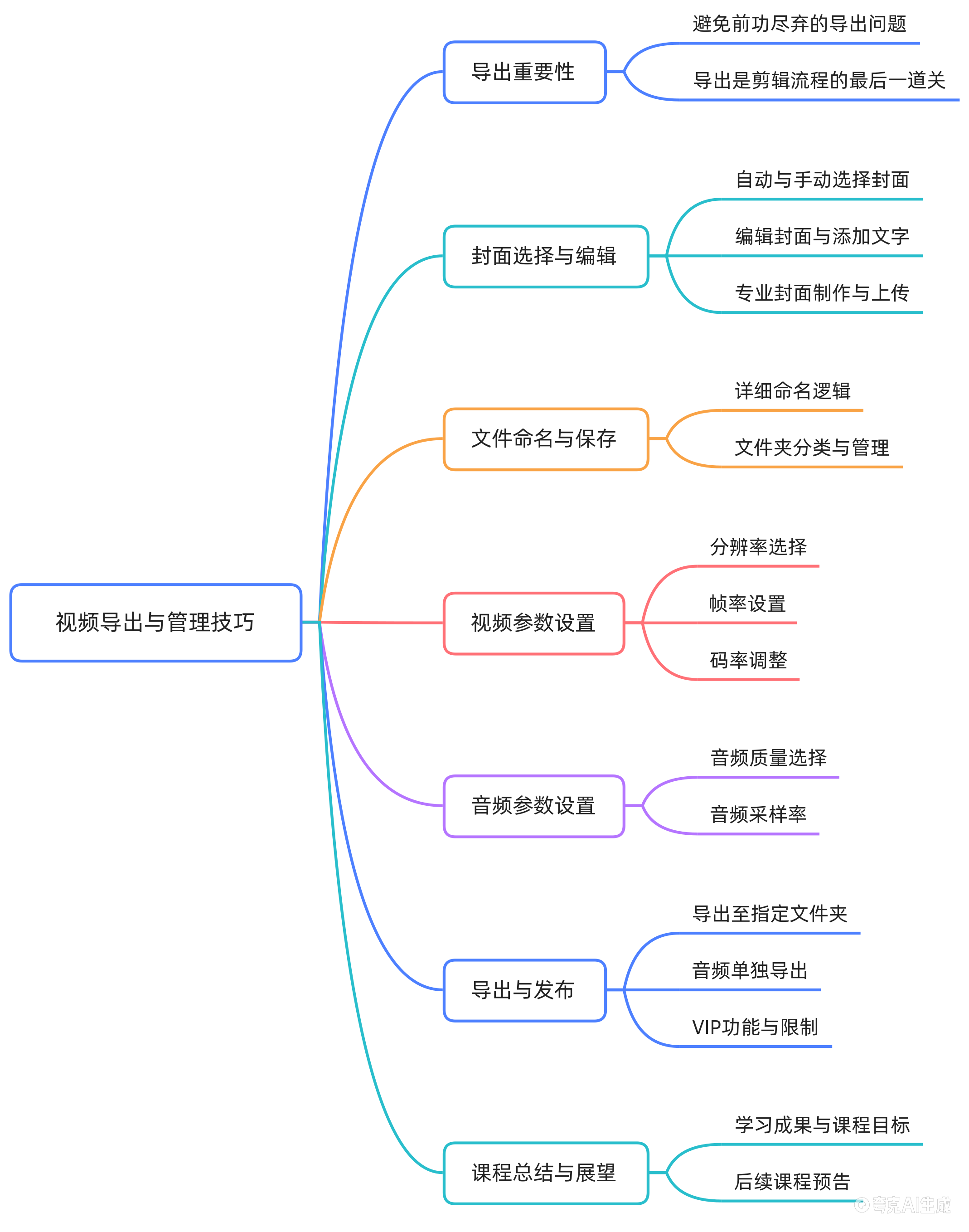
第一单元到此完成——从面对空工程,到用景别构建叙事、用切分卡点打破常规,再到规范导出,你完成了从 0 基础到独立上手的蜕变。剪辑不只是机械操作,而是音乐节奏、平面排版、色彩科学的跨界融合。第二单元将对每个关键工具进行拆解。