【学习笔记】影视飓风「剪映剪辑全能必修课」笔记(一):导学与准备篇
5 min
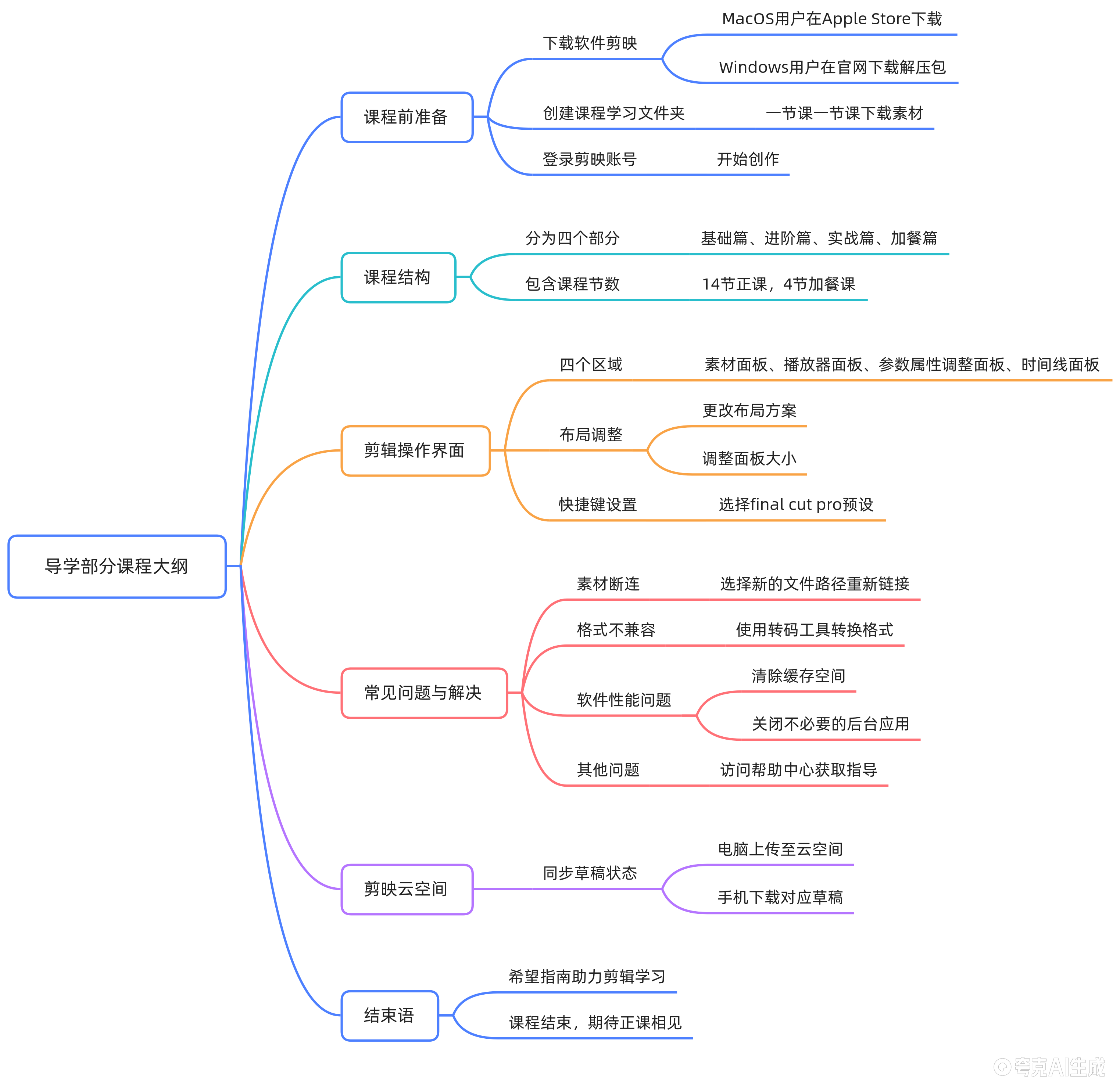
📌 内容来源:本文为影视飓风「剪辑全能必修课」的系列学习笔记(共四篇)。课程由 Tim 讲授,原文稿与思维导图整理自课程资源。以下为我对课程内容的归纳与要点提炼,配图为各课思维导图,非逐字转录。
导学课的目标只有一个:在正式动手之前把工作环境搭好,把后续会遇到的坑提前规避。核心是软件安装、素材管理、界面认知、快捷键、常见问题排查和剪映云同步。
课程总览
整套「剪辑全能必修课」分为四个部分:
- 基础篇 / 进阶篇 / 实战篇 / 加餐篇
- 共 14 节正课 + 4 节加餐课
每节课都配有丰富的实操素材(放在影视飓风官网指定位置),解决新手”找素材难”的痛点。
素材获取与管理
整套课程素材量很大,不建议一次性全部下载。推荐做法:
- 在电脑上新建一个
课程学习文件夹 - 跟随课程进度,一节课一节课地下载对应素材,统一放进该文件夹
- 用这些素材一步步复现课程中的剪辑效果,边学边练
软件安装与登录
- macOS:在 App Store 搜索”剪映”直接下载
- Windows:进入剪映官网下载安装包解压安装
- 安装后默认自动打开,登录抖音或剪映账号,才能使用云同步与完整素材库
剪映界面布局
登录后点击「开始创作」进入剪辑操作界面,由四大区域组成(从左到右、从上到下):
| 区域 | 位置 | 作用 |
|---|---|---|
| 素材面板 | 左侧 | 添加素材和效果工具 |
| 播放器面板 | 居中 | 预览画面 |
| 参数属性面板 | 右侧 | 调整片段参数 |
| 时间线面板 | 底部 | 按时间顺序排列素材 |
布局可调整:保持默认,或点右上角布局按钮切换方案;也可拖拽面板交界处自由调整各面板大小。
快捷键预设
点击布局调整旁的「快捷键」选项可快速更改。本套课程推荐使用 Final Cut Pro 快捷键预设,方便快速体验不同的操作习惯。
此外记得回到主页 → 右上角设置 →「网络检测」,确保网络正常,剪映才能顺利下载素材、使用内置预设。
常见问题排查
素材断连
移动素材文件或改变文件夹位置后,再打开项目会弹出”素材断连”提示。点击弹窗的「链接」按钮,选择新的文件路径即可重新链接。
格式兼容性
练习素材主要是 MOV 和 MP4 封装格式,兼容性好。若遇到其他格式无法导入,通常是因为剪映不支持该格式——用转码工具转成支持格式后再导入。
性能优化(卡顿 / 闪退 / 预览不流畅)
- 主页右上角「全局设置」→ 清除缓存空间,确保内存充足
- 建议开启自动清除缓存,避免剪辑缓存长期占空间
- 剪辑时关闭不必要的后台应用,为剪映腾出运行资源
- 其他 Bug 或软件限制可点主页右上角「帮助中心」获取官方指导
剪映云:多设备同步
利用剪映的软件生态,可以电脑剪辑 → 上传云空间 → 手机/iPad 下载工程继续剪辑。操作步骤:
- 确保账号在多个设备上同步登录
- 电脑上右键草稿 →「上传至云空间」
- 移动端进入云空间,找到并下载对应草稿,即可同步状态继续剪辑
至此导学篇完成——软件、素材、界面、快捷键、排障、云同步都就位,下一节正课开始进入真正的剪辑操作。下一篇将进入第一单元:从 0 基础入门剪辑全流程。