【工具分享】免费 AI 音乐怎么用?ACE-Step 网页端、云端 API、本地部署三种方式
想用 AI 生成一首免费、能商用的背景音乐?有三种方式——最简单的注册个账号点几下就行,想写脚本批量生成、或数据不想外发的,也有进阶玩法。这篇是 ACE-Step 1.5 的完整用法手册,从最省事到最硬核全覆盖,挑适合你的那一档即可。
ACE-Step 1.5 一共有三种用法,按门槛从低到高:
| 用法 | 门槛 | 适合 |
|---|---|---|
| 一、网页端 acemusic.ai | 注册个账号就行 | 不写代码、偶尔生成几首 |
| 二、云端 API | 一个免费 API key | 写脚本调用、集成进自己的流水线 |
| 三、本地部署 | 有张 ≥4GB 显存的 GPU(4GB 只能纯器乐,要人声需 ≥6GB) | 数据不能外发、或要大批量生成 |
三种用法背后是同一个模型(MIT 开源的 ACE-Step 1.5),区别只在「算力跑在哪」。下面逐一讲。
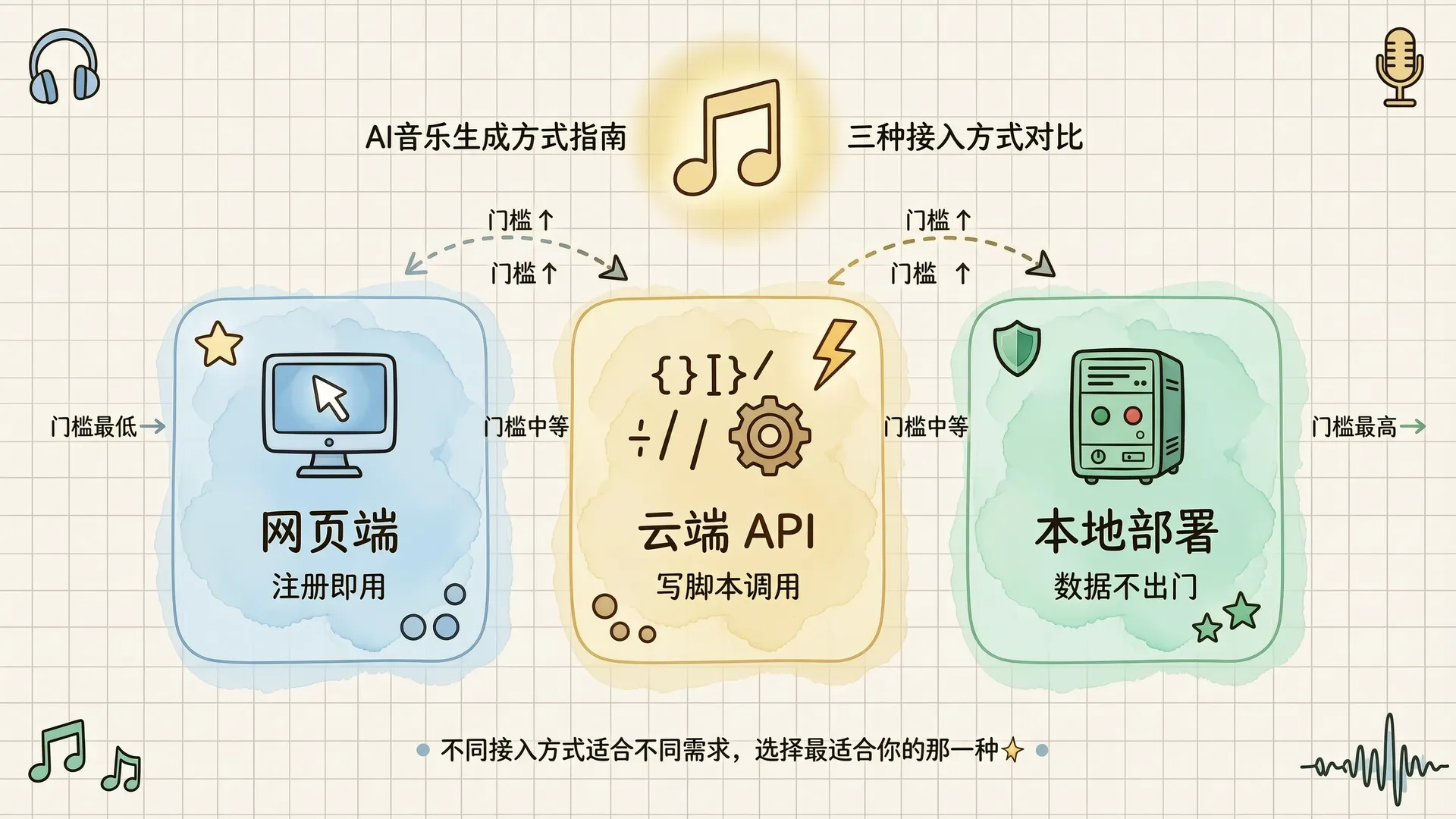
💡 大多数人只需要看第一部分就够了。 第二、三部分是给写代码、或要批量生成的进阶读者;并发实测那一章,只在你一次要生成十几首时才用得上。不确定自己属于哪种?先看第一部分,最省事。
如果你打算批量生成(同时开多个请求、一次跑十几首),还要看第四部分「并发限制实测」——云端能同时跑几路、超了会怎样,我实测过了,结论有点反直觉。
一、网页端:acemusic.ai 点几下就能出音乐
最省事的用法——翻 ACE-Step 的 GitHub README 会看到一句容易被忽略的话:“Try acemusic.ai — 100% free!”。acemusic.ai 就是 ACE-Step 官方做的云端版:同一个 MIT 模型、免费、无需本地 GPU 或安装。注册个账号就能用。
1.1 注册登录
打开 acemusic.ai,点右上角「Log in」,支持两种登录方式:
- Continue with Google(Google 账号一键登录)
- Sign in with Email(邮箱验证码登录——输邮箱→收验证码→填码→进)
没有独立密码,靠邮箱验证码或 Google 授权,省事也省心。登录后会自动跳到 Playground(创作工作台)。
1.2 四个主页面
顶部导航有四个入口,对应四种用途:
| 入口 | 用途 |
|---|---|
| Trending(热门) | 看大家生成的公开作品,是抄提示词的好地方(每个作品都展示了完整 prompt) |
| Latest(最新) | 最新公开作品流 |
| Create(创作) | 生成你自己的音乐,主战场 |
| Get API Key | 拿 API key(写脚本用,见第二部分) |
💡 Trending 是隐藏宝藏:每个公开作品都完整展示了作者用的 prompt(风格描述)、所用模型、时长、点赞数。不知道 prompt 怎么写时,去 Trending 翻几个高赞作品,照着改最有效。
1.3 Create 页:怎么生成一首
进 Create 页,界面分这几块(实测界面):
① 引擎选择:Cloud(云端,免费)或 Local(本地,需自己部署——这个选项是把网页当前端、连你本地的后端,进阶用法)。普通用户选 Cloud。
② 模型:当前是 ACE-Step V1.5 XL Turbo(网页端默认给的就是 turbo 版,和 API 的 acemusic/acestep-v1.5-turbo 同款)。
③ 四种创作模式(单选):
| 模式 | 用途 |
|---|---|
| Simple(简单) | 只写一句风格描述,让模型自动发挥 |
| Custom(自定义) | 写风格描述 + 自己贴歌词,控制最细 |
| Remix(混音) | 上传一段音频,基于它重新创作 |
| Edit(编辑) | 上传音频做局部修改 |
④ 输入区:
- Song Description(歌曲描述框):写 prompt 的地方,placeholder 提示「Describe the styles of the song…」
- Instrumental(纯器乐勾选框):勾上就不要人声,做 BGM/Jingle 必勾
- Upload Audio(上传音频):仅 Remix/Edit 模式用
⑤ Generate 按钮:点一下,等约 20-30 秒(turbo 版很快),音频就出来了,存进 My Library(我的音乐库)——在 Library 里可以在线试听、下载(默认 mp3 格式),公开的作品还能被别人点赞。
1.4 网页端 vs API:该用哪个
网页端适合不写代码、或只是偶尔生成的场景。但一旦你要做下面这些事,就该上 API 了:
- 批量生成(一次跑几十首挑最好的)
- 集成进自己的脚本/流水线(比如我的播客生成 skill 自动配 BGM)
- 精确控制时长、输出格式、语言等参数(网页端控件有限,API 参数更全)
下面进入第二部分。
二、云端 API:acemusic.ai 怎么调
云端 API 走的是 OpenAI Chat Completions 兼容接口——调用方式和文本模型一样,一次请求同步返回 base64 音频,最省事。先去 Get API Key 页 免费领一个 key(登录后直接显示,Base URL 是 https://api.acemusic.ai,都有复制按钮)。
下面是我实测验证过的真实调用(model 名以 /v1/models 实际返回为准,云端是 acemusic/acestep-v1.5-turbo,注意是 v1.5 带点):
POST https://api.acemusic.ai/v1/chat/completions
Authorization: Bearer <你的 key>
Content-Type: application/json
User-Agent: curl/8.4.0          # 见坑②,Python 默认 UA 会被拦

{
  "model": "acemusic/acestep-v1.5-turbo",
  "messages": [{"role": "user", "content":
    "<prompt>warm piano instrumental, gentle, no vocals</prompt>"}],
  "audio_config": {"instrumental": true, "duration": 6, "format": "mp3"},
  "use_cot_caption": false
}

→ 返回 choices[0].message.audio[0].audio_url.url = "data:audio/mpeg;base64,..."
   按逗号截掉前缀,base64 解码即得 mp3 文件。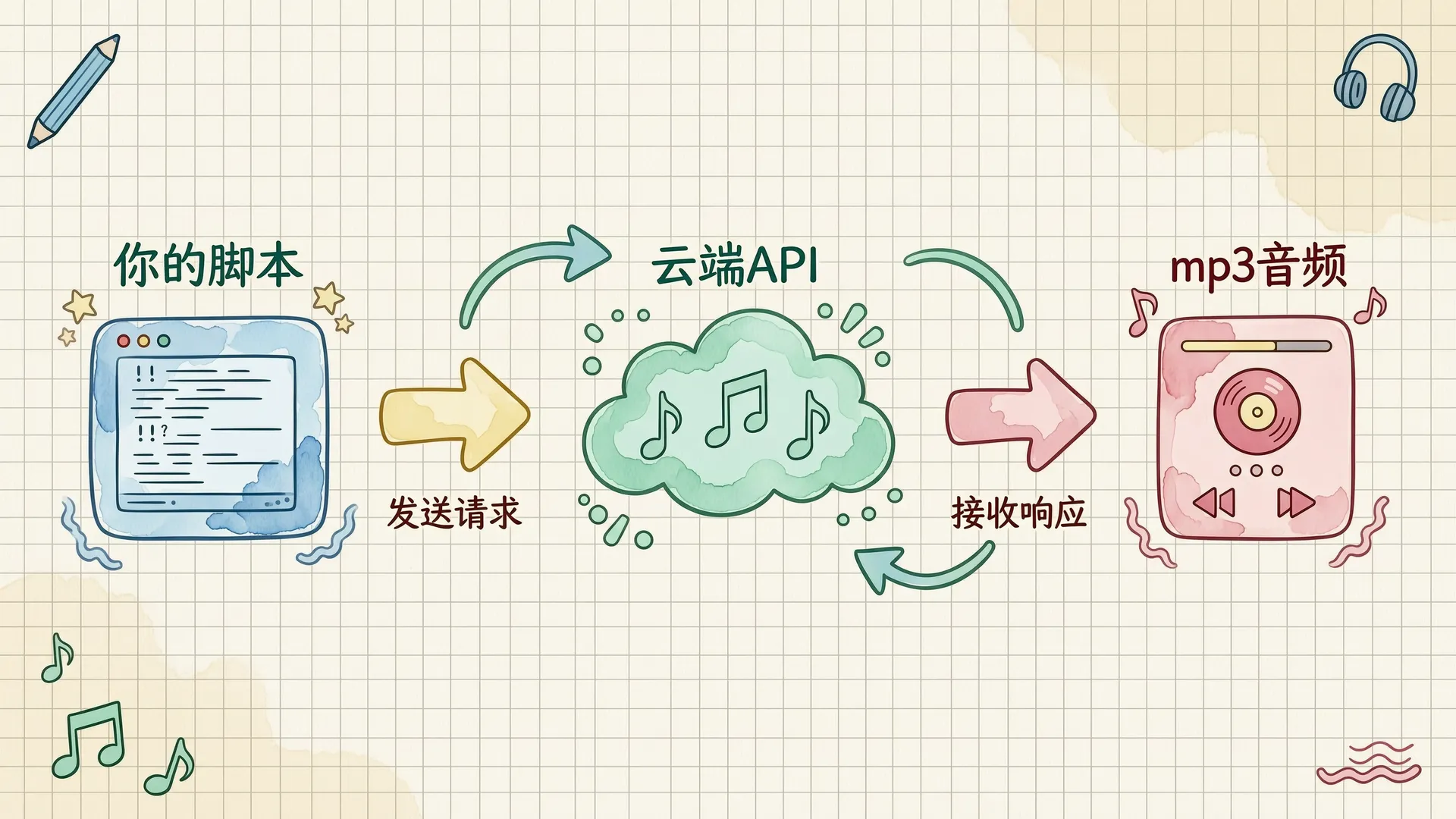
几个实测要点:
- 参数是
audio_config:支持duration(时长秒)、format(mp3/flac/wav)、vocal_language(zh/en/ja)、instrumental(true=纯器乐)。注意是audio_config这个对象,不是直接传audio。 - 响应字段路径要写全:
choices[0].message.audio[0].audio_url.url——这个嵌套结构是 OpenAI 标准的 audio 返回格式,别漏中间的[0]。 - prompt 用
<prompt>标签包裹:模型会按标签解析,比裸文本更稳。
调云端有两个坑,提前知道能省事:
- 坑①:域名混淆。别搞混 acemusic.ai(官方免费)和 acestep.io(第三方站点,免费计划 personal use、商用要付费)。web 搜索时这俩长得像,差点以为官方在线版也收费。关键选型回到一手文档(官方 README)。
- 坑②:Python urllib 被 WAF 拦(403)。urllib 默认
User-Agent: Python-urllib/x.x被网站 WAF 当爬虫拒了,curl 就没事。解法:请求手动带User-Agent: curl/8.4.0。一行 header 的事,但不查不会知道。
三、本地部署:注重数据隐私或批量生成时的备选
云端虽省事,但要把 prompt 和生成内容发到第三方服务。如果你对数据隐私有要求(比如内部素材不便外发、或要走内网/离线环境),或者要批量生成不想依赖第三方稳定性——那就本地跑。好消息是,ACE-Step 1.5 的本地部署比想象中简单得多。
官方 Quick Start 就三步(Mac/Linux/Windows 通用):
# 1. 装 uv(包管理器,一行搞定)
curl -LsSf https://astral.sh/uv/install.sh | sh
# Windows PowerShell:
# powershell -ExecutionPolicy ByPass -c "irm https://astral.sh/uv/install.ps1 | iex"

# 2. clone + 装依赖
git clone https://github.com/ACE-Step/ACE-Step-1.5.git
cd ACE-Step-1.5
uv sync

# 3. 启动(模型首次运行自动下载,约 10GB)
uv run acestep          # Gradio Web UI → http://localhost:7860
uv run acestep-api # REST API 服务 → http://localhost:8001就这么简单——模型权重首次运行自动从 HuggingFace/ModelScope 拉,不用手动下;Gradio UI 会根据你的 GPU 显存自动选配置(4GB 显存就能 DiT-only 模式跑,6GB 起带 LLM)。
Windows / macOS 用户有更省事的:官方提供便携包(预装全部依赖,解压即用)——Windows 版双击 start_gradio_ui.bat,macOS 版跑 start_gradio_ui_macos.sh,连 uv 都不用装。
真实的门槛在哪:不在部署步骤,而在硬件和磁盘——
- 显存 ≥4GB(DiT-only)、≥6GB(带 LLM 才能生成带人声的歌)
- 磁盘 ~10GB(核心模型)
- 首次下载模型要等一会(看网速,大陆建议设
--download-source modelscope)
3.1 部署完,有三种调用入口
部署跑起来后,本地有三套调用方式,按场景选——
| 入口 | 命令 | 端口 | 适合 |
|---|---|---|---|
| Gradio Web UI | uv run acestep | 7860 | 手动调试、试 prompt、看波形 |
| OpenRouter 兼容 API | (uv run acestep 同时启动) | 8002 | 脚本调用,和云端 acemusic.ai 同构 |
| 异步 REST API | uv run acestep-api | 8001 | 批量任务、需要任务队列 |
前两种(7860 的 UI、8002 的兼容 API)启动同一个进程就有,8002 那个和云端 acemusic.ai 调用方式完全一样——把 base URL 从 https://api.acemusic.ai 换成 http://localhost:8002、key 留空,第二部分的调用代码全部原样能用。
重点说第三种:异步 REST API(uv run acestep-api,端口 8001)——这是为批量生成设计的,和前两种的”一次请求同步返回”不一样,走的是异步任务队列:
# 1. 提交任务,拿 task_id
POST http://localhost:8001/release_task
{
  "prompt": "warm piano instrumental",
  "lyrics": "",
  "audio_format": "mp3",
  "audio_duration": 30,
  "vocal_language": "en"
}
→ {"code": 200, "data": {"task_id": "xxx"}}

# 2. 轮询状态(status: 0=排队, 1=成功, 2=失败)
POST http://localhost:8001/query_result
{"task_ids": ["xxx"]}

# 3. status=1 后,从返回的 audio_path 用 GET 下载
GET http://localhost:8001/v1/audio?path=...异步的好处是能排队——你一次提交几十个 prompt(比如批量给每期播客生成 BGM),它会按队列依次生成,不阻塞。注意本地异步 API 的字段名和云端不同:用 prompt/lyrics/audio_format/audio_duration(不是云端的 messages/audio_config),model 名是 acestep-v15-turbo(原文如此,注意没有点,和云端的 acemusic/acestep-v1.5-turbo 不一样)。完整字段看官方 API 文档。
判断标准:云端 acemusic.ai 够用就别折腾本地。只有这两种情况值得上本地:① 数据不能外发(隐私/合规);② 你要批量生成、不想依赖第三方服务的稳定性——这种就用本地的异步 REST API(8001)排队跑。否则云端一个 key 搞定,省心得多。
四、并发限制实测:免费云端能同时跑几路?
前面三部分讲的是「怎么把一首音乐生成出来」。但真要用起来,尤其批量生成(一次给十几期播客的 BGM、或并行试多个 prompt 选最好的那首),必然要问:一个 key 同时开几路请求,云端扛得住吗? 这一章就是回答这个。
4.1 官方文档:一个字都没写
先翻文档。结论是:acemusic.ai 官方对速率/并发限制一个字都没公开。
- acemusic.ai 官网的
/docs、/pricing页直接 404——它根本不是一个有公开开发者文档的传统 SaaS API。 - ACE-Step 官方 GitHub 的 README 只写了一句 “Try acemusic.ai — 100% free!”,全文无 rate limit / concurrency / RPM / quota 字样。
- 最权威的 OpenRouter API 文档(规范
api.acemusic.ai/v1/chat/completions这个 endpoint)里,Error Codes 表列出了 400/401/500/503/504——但没有显式的限流响应头说明,也没有任何 rate-limit 相关的字段。
官方不公开,只能自己测。下面是实测。
4.2 实测方法:递增并发
方法:递增并发档位 1 → 2 → 4 → 8 → 16,每个档位同时发起 N 个请求(用 duration: 10s 的轻量样本降负载,别浪费免费服务的算力),记录每个请求的 HTTP 状态码、完成耗时、响应头(重点找 429 / Retry-After / X-RateLimit-*)。档位之间 sleep 5s 让服务喘口气。总请求 31 个,对免费公共服务保持克制。
判据:
- 出活速度(每首大约多少秒)不再随并发数变快 → 服务端并发饱和(排队串行化)
- 出现非 200 状态码 → 硬限制触发
- 响应头含
Retry-After/X-RateLimit-*→ 客户端可读配额
4.3 实测结果:拐点在 4-8 并发之间
| 并发数 | 成功/总 | 平均耗时 | 最大耗时 | 批次墙钟 | 限流响应头 |
|---|---|---|---|---|---|
| 1 | 1/1 | 21.3s | 21.3s | 21.3s | 无 |
| 2 | 2/2 | 29.1s | 35.6s | 35.6s | 无 |
| 4 | 4/4 | 42.6s | 64.8s | 64.8s | 无 |
| 8 | 4/8 | 54.1s | 65.8s | 65.8s | 无 |
| 16 | 0/16 | 65.8s | 65.9s | 65.9s | 无 |

四个关键发现:
① 服务端在排队串行化,并发从 2 起出活速度就见顶。 1 并发约 20 秒出一首,2/4/8 并发都压到约 17 秒一首——翻倍并发并没有快多少。配合”平均耗时随并发数上升”(21s→29s→43s→54s),可以确认:服务端把请求丢进队列近似串行处理,多开并发只是让每个请求在队列里等更久,总产出不变。这不是”限制”而是”算力天花板”。
② 拐点在 4-8 并发之间,错误码是 504 不是 429。 并发 4 还 100% 成功,并发 8 开始一半失败(4/8),并发 16 全军覆没(0/16)。失败的错误码全是 504(Gateway Timeout),响应体只有一句 error code: 504——不是标准的 429 Too Many Requests。这印证了官方 Error Codes 表为什么没列 429:acemusic.ai 用网关超时(等不及队列处理完就掐断连接)来表达过载,而不是显式的限流拒绝。官方表里的 503(Model not yet initialized)是模型未就绪,504 是过载超时——两个 5xx 各管一摊。
③ 完全没有 ratelimit/retry-after 响应头。 所有 31 个请求的响应头里,没有任何一个带 X-RateLimit-Limit / X-RateLimit-Remaining / Retry-After 之类的字段。这意味着客户端无法从响应头读配额、无法知道还要等多久——和 OpenAI、Stability AI 那种「响应头告诉你还剩多少配额」的规范 API 完全不同。
④ 504 的固定 ~65s 超时是个硬数字。 并发 8 和 16 的失败请求,耗时都精确地卡在 ~65.8s(方差 <0.2s)——这是网关层的固定超时阈值(约 65 秒等不到响应就掐断)。记住这个数字:客户端的 timeout 设到 60s 内能抢在网关掐断前拿到结果,设到 70s 以上就是在等一个注定 504 的请求。
4.4 给批量生成的实用建议
把实测结论翻译成工程动作:
- 单 key 并发上限设 4 最稳。 并发 4 是实测的”全成功上限”,再高就开始赌运气(8 并发 50% 失败)。用
ThreadPoolExecutor(max_workers=4)或信号量控制即可。 - 别指望并发省时间——这服务本质是串行的。 想要 10 首音乐,开 4 并发和开 1 并发的总耗时差不多(出活速度都是约 17 秒/首)。并发的价值是”挂着跑、你可以干别的”,不是”更快出齐”。真要快,要么上本地部署(异步 REST API 自己排队,见第三部分),要么多开几个 key 分散。
- 客户端 timeout 设 90s 够用,别设太长。 实测最长成功请求 64.8s(并发 4 的最慢那个),网关 65s 后必 504。设 90s 既覆盖正常波动,又不会傻等一个注定超时的请求(有些脚本默认 300s/600s 太长)。
- 重试要识别 504,但不能秒级重试。 504 是过载,立刻重试只会给过载的服务雪上加霜,而且大概率再次 504。建议:指数退避(如 30s/60s/120s,最多 3 次)——等服务端队列消化掉再试。那种”固定 sleep 2s 重试一次”的简单做法对 504 几乎无效(2s 后队列还没消化)。
- 失败要优雅降级,别让批量任务崩。 单首失败不该毁掉整批——用 try/except 记一行 warn 然后跳过,让其余的继续跑。
4.5 和本地部署的取舍:批量场景该选哪个
这一章的结论让第三部分「本地部署」的取舍更清晰了:
| 你的场景 | 推荐 | 理由 |
|---|---|---|
| 偶尔生成几首(一期播客的 jingle/BGM) | 云端 acemusic.ai | 免费、免运维,单首 20s 出活够用 |
| 一次性批量生成 10+ 首,但能挂着等 | 云端 + max_workers=4 | 慢但免费,并发 4 稳定,挂着跑即可 |
| 要快速出齐一大批(几十首,不想等几小时) | 本地部署异步 REST API(8001) | 自己的 GPU 自己排队,不受云端串行瓶颈限制 |
| 数据不能外发 / 内网 / 离线 | 本地部署 | 隐私合规,且无并发限制 |
一句话:云端适合”少量多次”,本地适合”批量快出”。云端的串行吞吐瓶颈,是免费服务的真实代价——想要无限并发,就把算力搬到自己机器上。
结语:几种用法怎么选
回到开头那张表,选型其实很简单:
- 只是想玩、或偶尔生成几首 → 网页端 acemusic.ai,注册账号即用
- 要写脚本、集成进流水线 → 云端 API,免费 key + OpenAI 兼容接口
- 数据敏感、或大批量生成 → 本地部署,自己的 GPU 自己做主
还要记住云端有 ~4 路的并发天花板——偶尔几首选云端,真要大批量就上本地。
用法搞定了,提示词怎么写才能出想要的效果?那要看同系列的另一篇——《ACE-Step 1.5 实测:给播客和视频配乐,这免费的 AI 音乐行不行?》,那里有 18 段真实样本(含 Gemini 听评)和提示词的完整方法论。
「AI 音乐给播客用」系列共三篇,这篇是第三篇:
- 《给播客加音乐:找到一个免费能商用的 AI 音乐 API》——选型对比,以及”把音乐混进人声”的混音手艺
- 《ACE-Step 1.5 实测:给播客和视频配乐,这免费的 AI 音乐行不行?》——18 段真实样本 + Gemini 听评 + 提示词方法论
- 《免费 AI 音乐怎么用?网页端、云端 API、本地部署三种方式》(本篇)——完整用法手册